缩略图列表交互技巧:点、划、长按各有什么用
基础手势
- 点击缩略图:进入详情页,看大图和所有标签
- 上下滑动:滚动列表,划到底部自动加载下一页
- 下拉:手动刷新当前列表
缩略图上能看到什么
每张缩略图右下角(或角落,取决于布局)会显示这张图的分级标识:
G= general(最安全的普通内容)S= sensitive(轻微成人元素但还在安全范围内)Q= questionable(有争议性内容)E= explicit(明显成人内容)
看到分级标识的好处是——在列表里就能判断要不要点进去,省了进去后才发现不是自己想看的那种。
网格密度
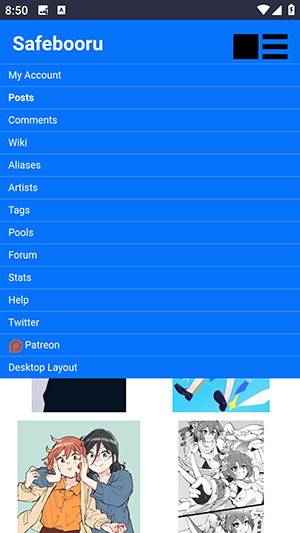
Safebooru 的缩略图网格默认是固定密度的,没有「更多列」或「更大缩略图」的切换选项(v1.0 版本)。手机屏幕上一般是 3~4 列,平板上会自动适配更多列。
快速回到顶部
划了好多页之后想回顶部?Safebooru v1.0 没有专门的「回到顶部」按钮——最快的方式是退出列表页重新进来(但会丢失浏览进度),或者在搜索框里重新输入当前的标签组合触发重新加载。
加载慢怎么办
缩略图加载需要从 booru 站拉取数据。网络不好的时候可能会出现:
- 列表空白、只有转圈 → 下拉刷新试试
- 部分缩略图是灰色占位 → 网络抖动,等几秒自动补
- 一直转圈不出来 → 看 加载卡住排查
booru 站每小时更新一次,高峰期(傍晚到凌晨)服务器可能慢一点,这是正常的。